


联安官网文档上传说明
上传图片和视频
先将文档需要的照片准备好,如果是png,请使用ps或其他工具转为jpg文件(文件尺寸最好控制在400k以内),依次命名为001.jpg, 002.jpg.....
使用oss工具登录( OSS工具使用方法链接),创建新目录,如当天是12月1日就可以给目录起名2025120101,即2025年12月1日第一条新闻。目录名字只是方便管理
使用oss工具上传文章中要使用的所有图片和视频到该目录。
添加文章
进入万盟商城后台,进入文章管理模块。
注意:在添加新文章之前最好使用文本编辑器将文字内容写好,以免文章添加过程中出什么意外导致文字丢失。
点击添加,写好中文标题、摘要(摘要是显示在首页的)、文字内容,英文标题文字内容。
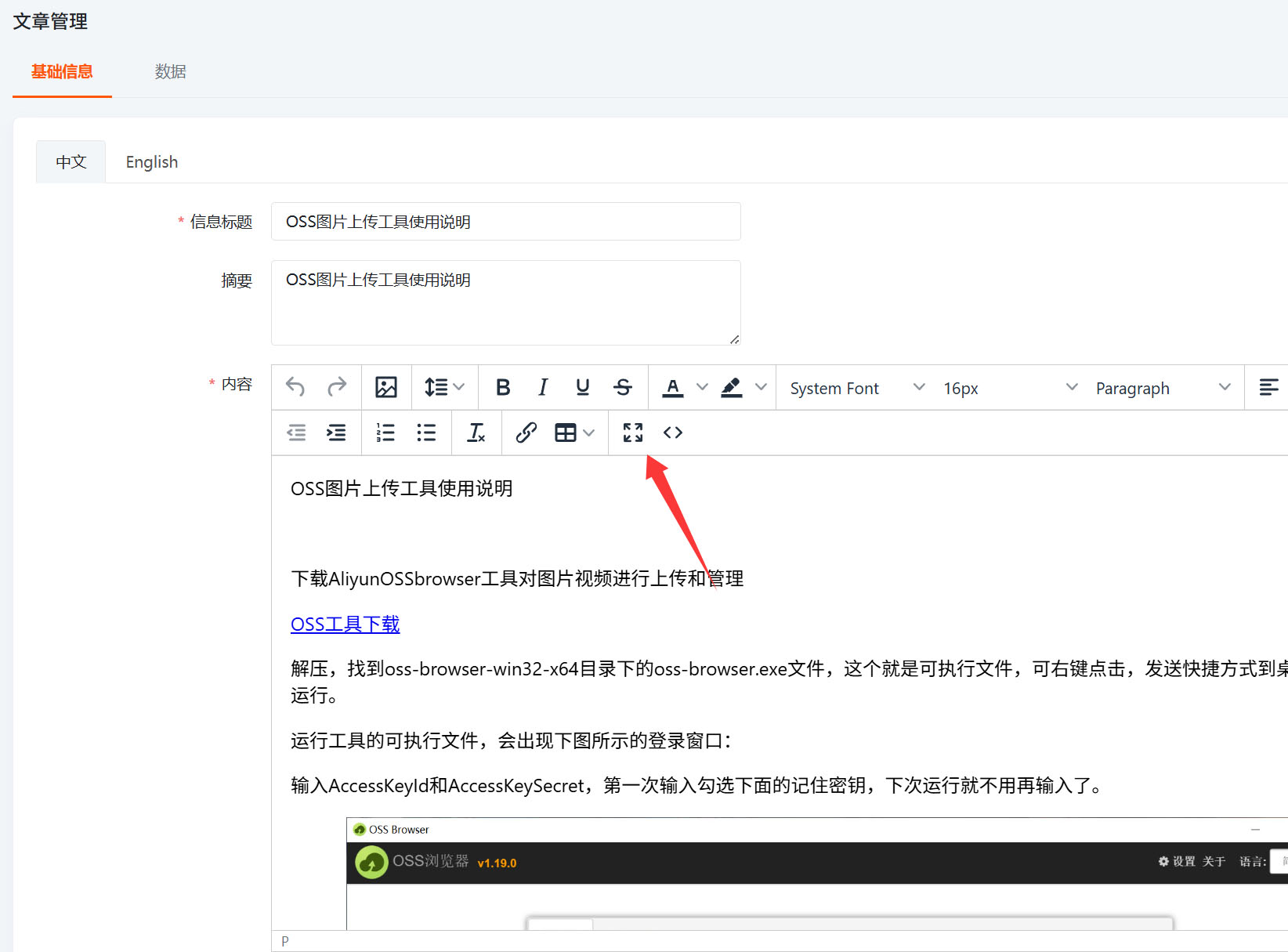
编辑过程中可以点击红色箭头所指的按钮切换全屏显示:
设置文章布局
点击红色箭头所指按钮,查看源码
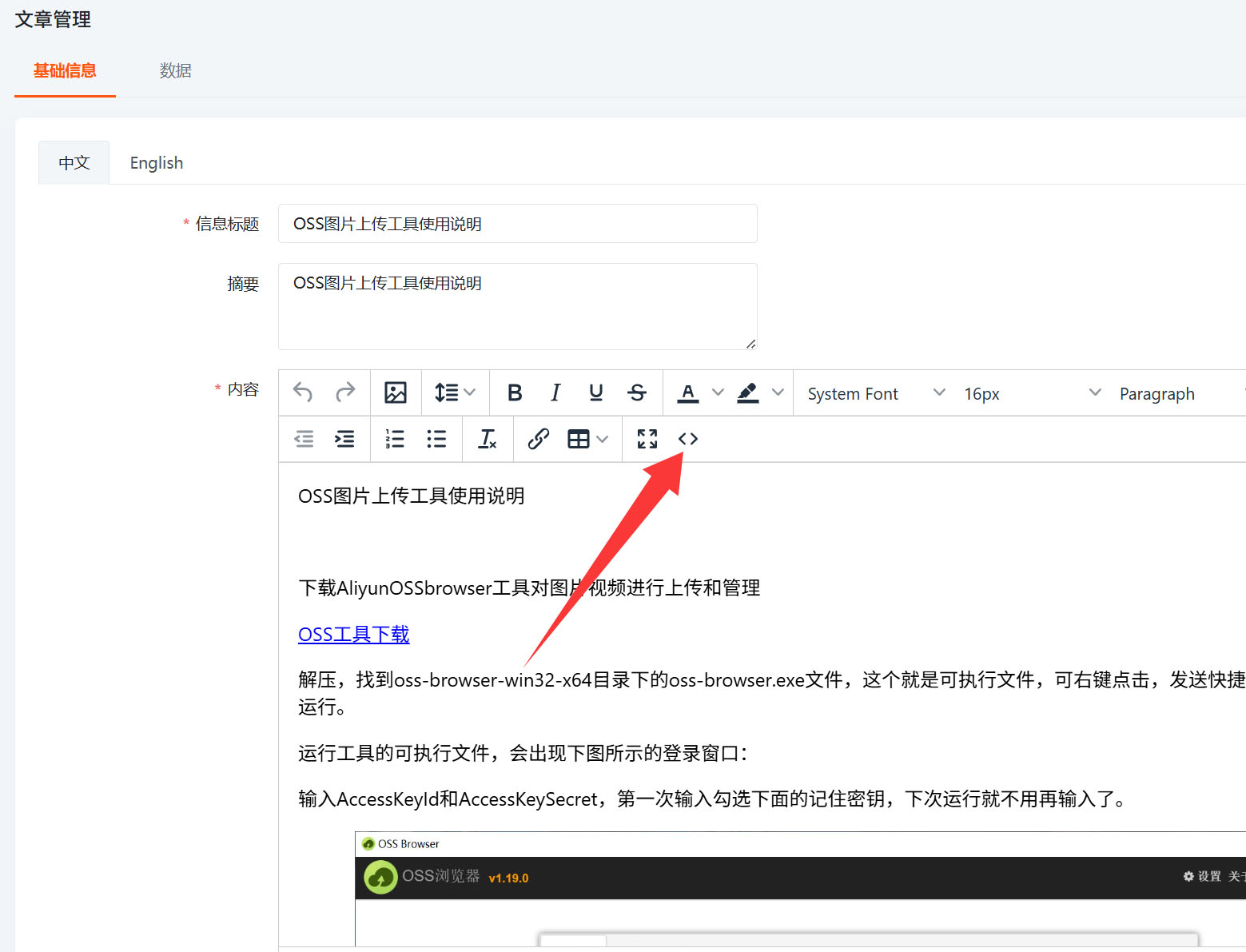
在显示的源码界面,粘贴如下内容:
<div class="row">
<div class="col-lg-6">
======左侧内容=======
</div>
<div class="col-lg-6">
======右侧内容=======
</div>
</div>
将图片或文字等内容粘贴到左侧或右侧内容的位置,即可实现图片和文字横向排列。col-lg-6表示左侧和右侧占比,两边加起来等于12,可修改数字调整占比大小
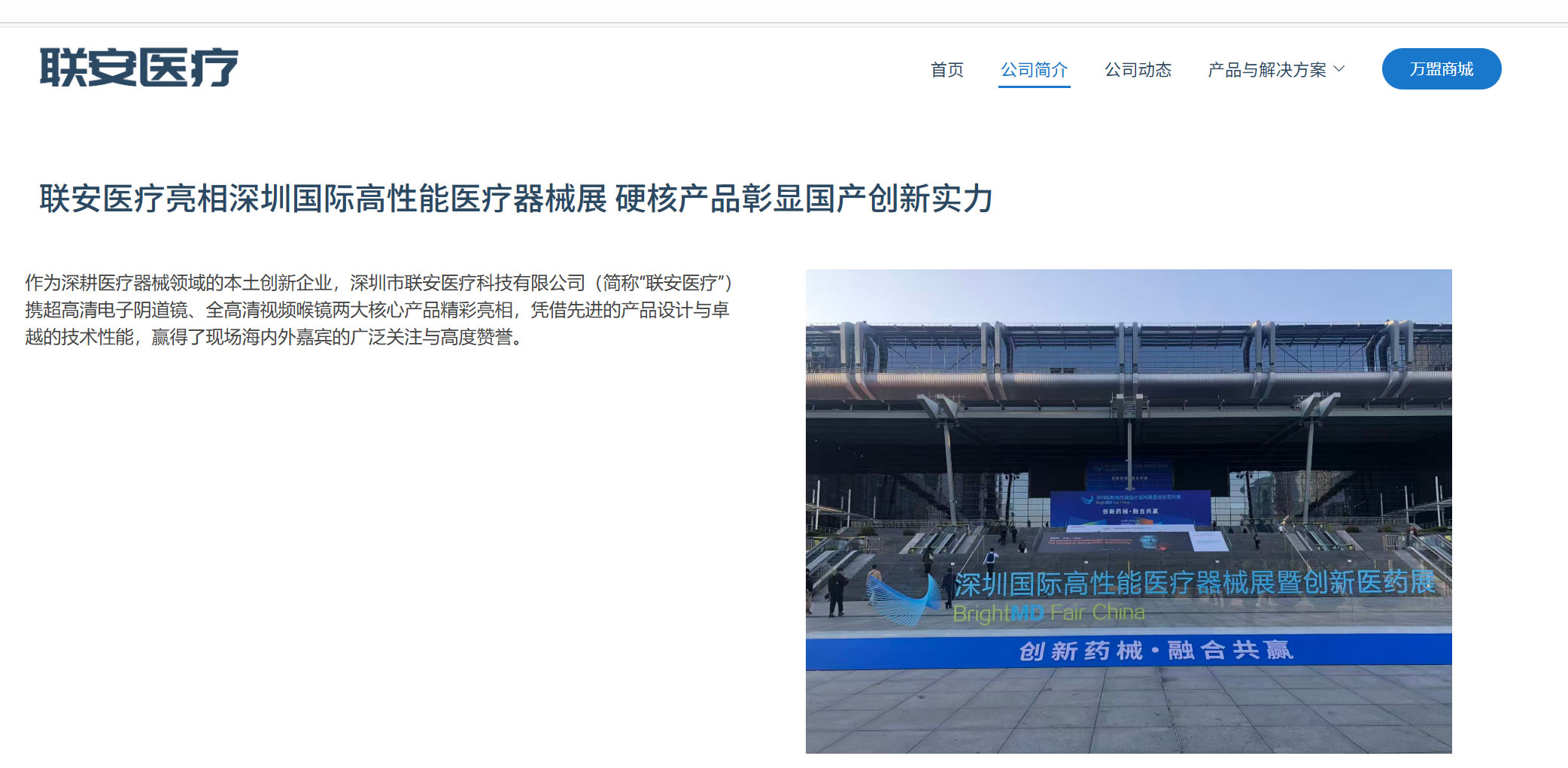
如输入下图所示的内容:
<div class="row ">
<div class="col-lg-6">
<p>作为深耕医疗器械领域的本土创新企业,深圳市联安医疗科技有限公司(简称“联安医疗”)携超高清电子阴道镜、全高清视频喉镜两大核心产品精彩亮相,凭借先进的产品设计与卓越的技术性能,赢得了现场海内外嘉宾的广泛关注与高度赞誉。</p>
</div>
<div class="col-lg-6">
<p><img style="width: 90%; display: block; margin: 0 auto;" src="http://lianan-res.oss-cn-shenzhen.aliyuncs.com/lianan/news/20251220%E9%AB%98%E6%80%A7%E8%83%BD%E5%B1%95%E4%BC%9A/1.jpg" /></p>
</div>
</div>
显示效果如下图所示:
垂直居中
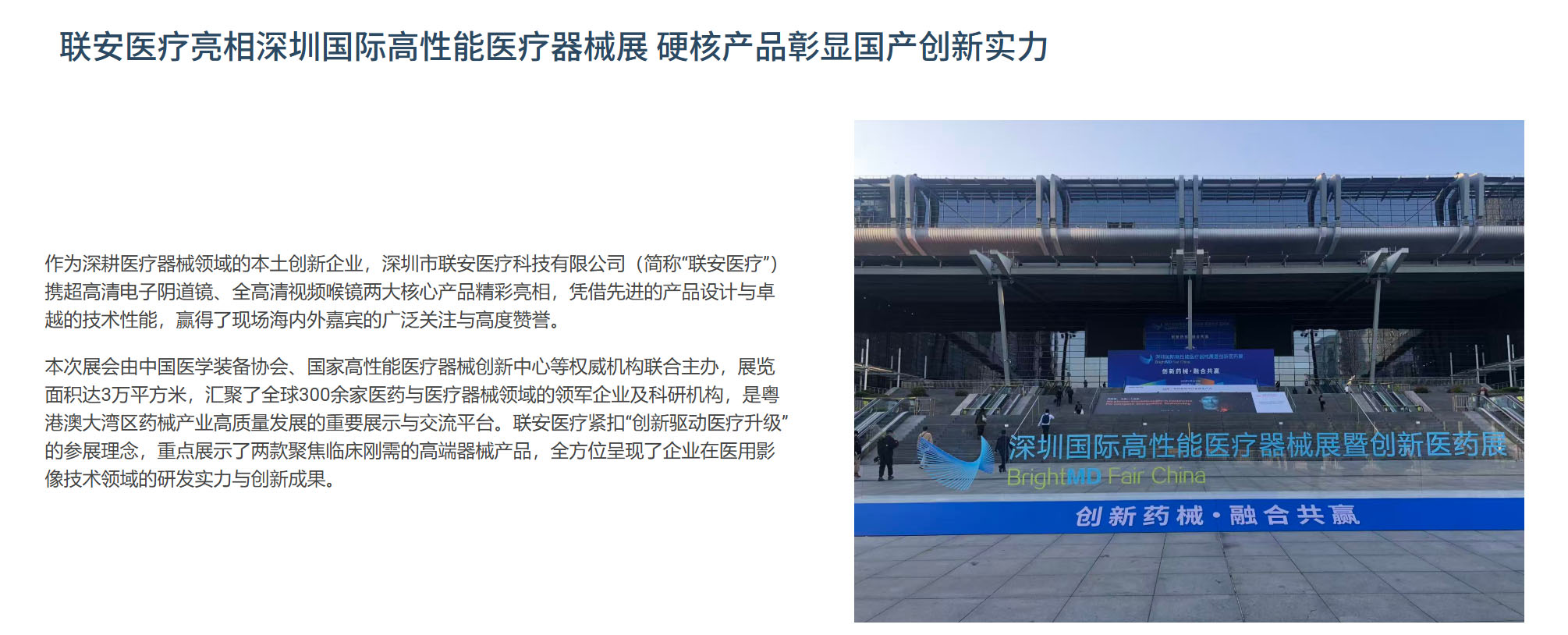
如果需要文本在垂直方向居中,只需将<div class="row "> 改成 <div class="row align-items-center">即可,显示效果如下:
添加图片和视频
此时只有文字,没有图片,首先进入源码查看页面。
显示内容应该如下图所示,在想要插入图片的位置,一般是文章最后面,插入:
<p><img style="width: 90%; display: block; margin: 0 auto;" src="https://res.liananmed.com/lianan/news/2025120101/001.jpg" /></p>
如果想要插入视频,则需要插入:
<p><video style="width: 90%; display: block; margin: 0 auto;" src="https://res.liananmed.com/lianan/news/2025120101/001.mp4" controls="controls" /></p>
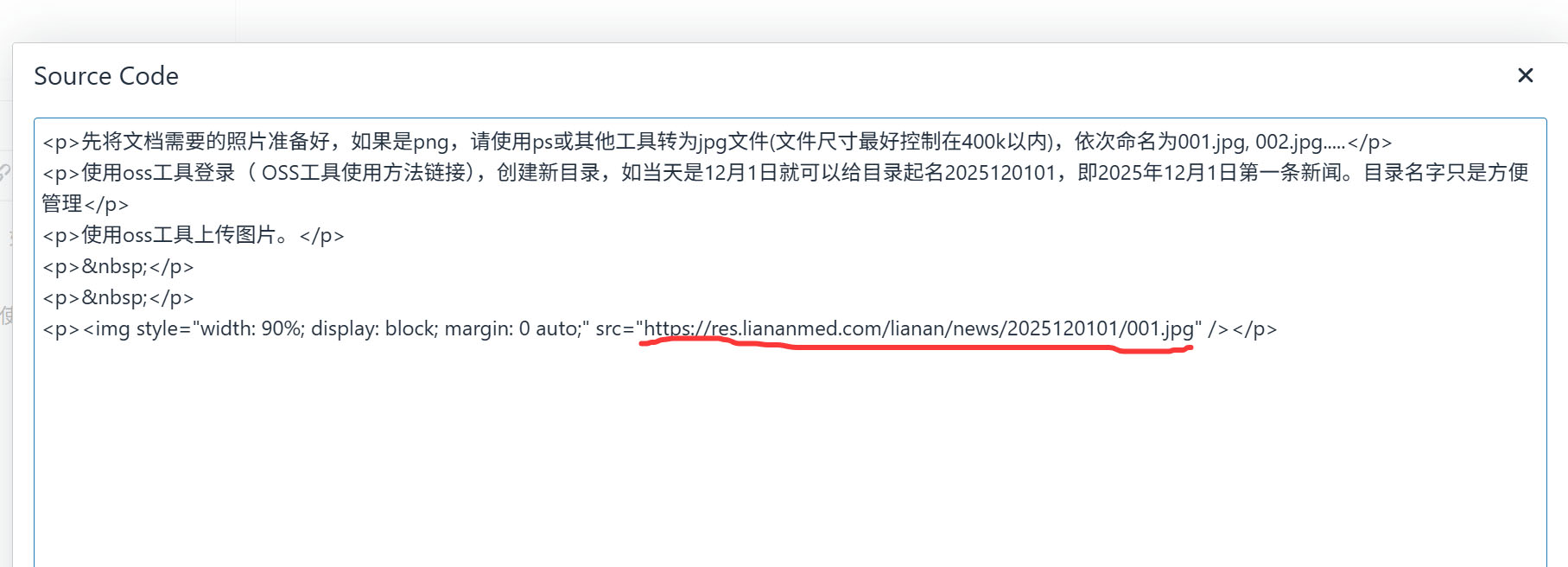
src后面的引号中间的部分替换为之前上传到OSS的图片或视频连接。
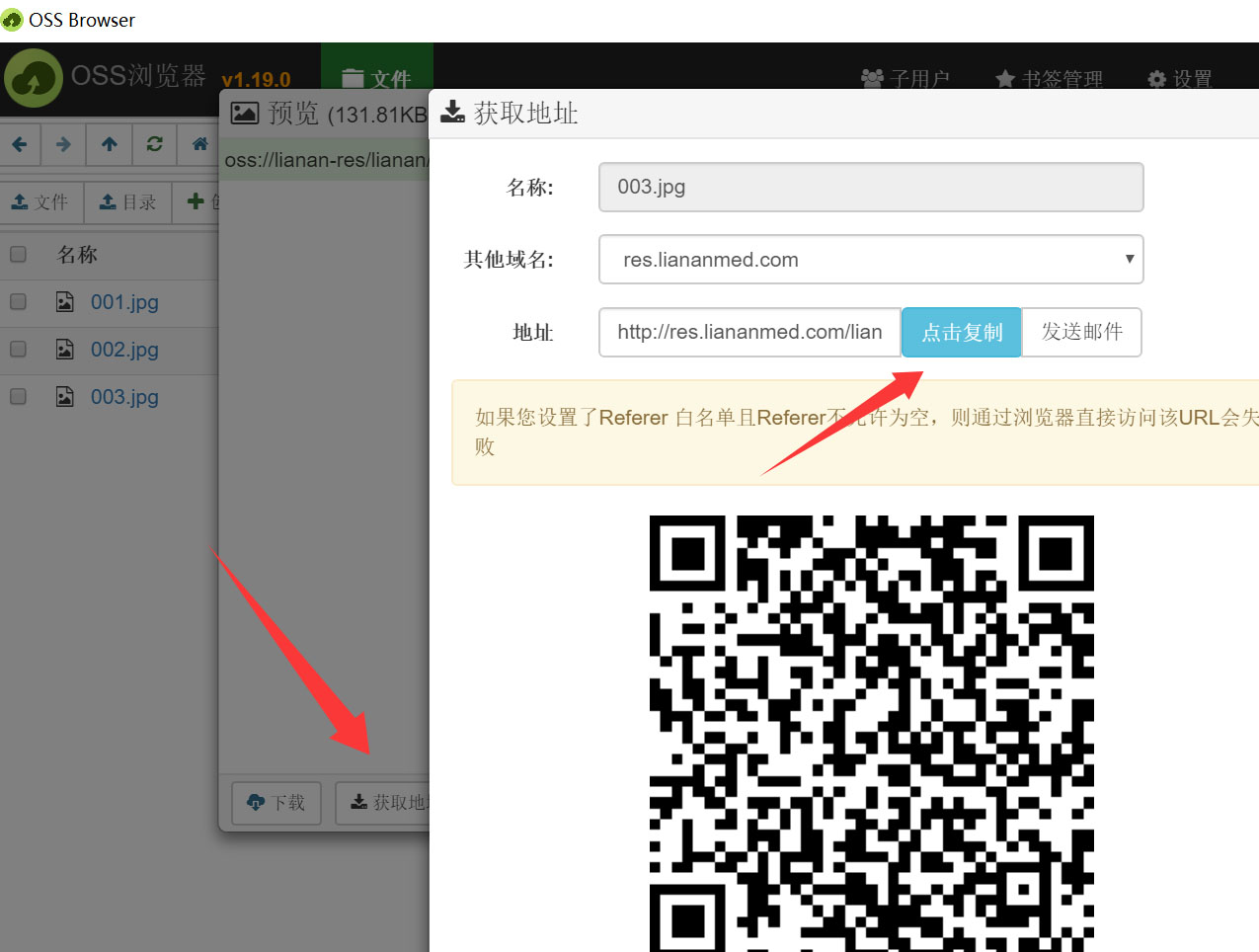
图片连接获取方法是在OSS工具中点击对应图片,在弹窗中点击获取地址,点击复制,将获取到的连接替换到上面图中src后面红线部分,点击Save键保存。
文章里面即可出现图片和视频。
为文章设置多种语言
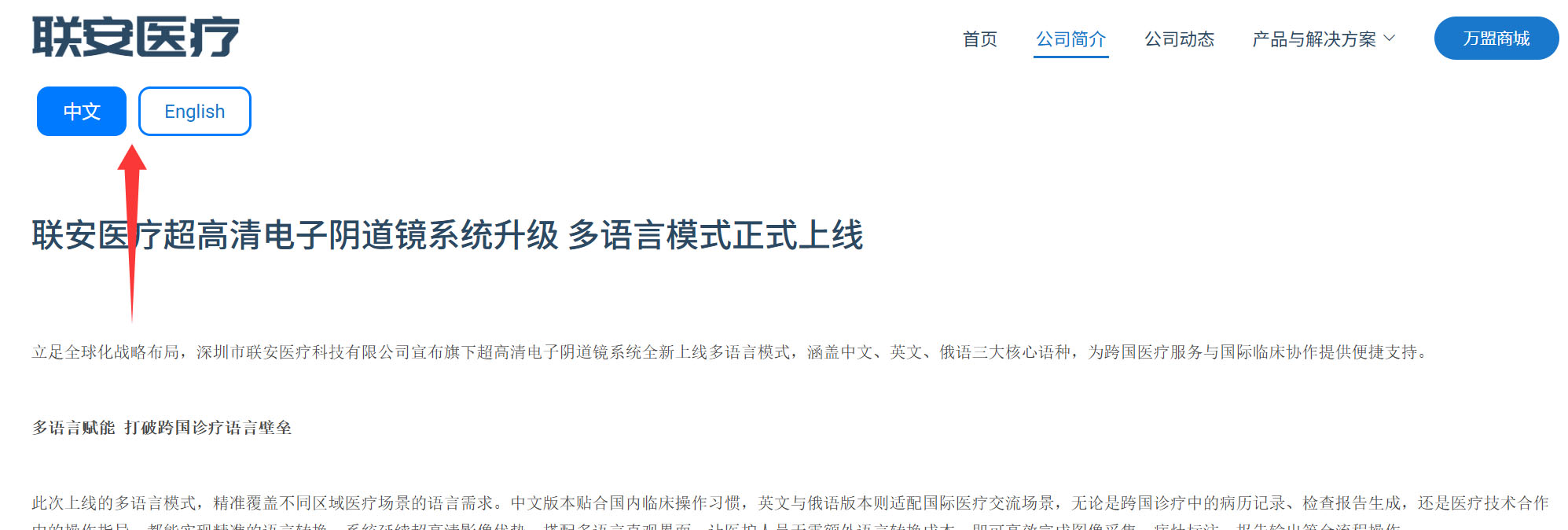
分别上传中英文内容之后,如果中英文都有摘要,则联安官网上会自动出现语言切换功能,如下图所示:
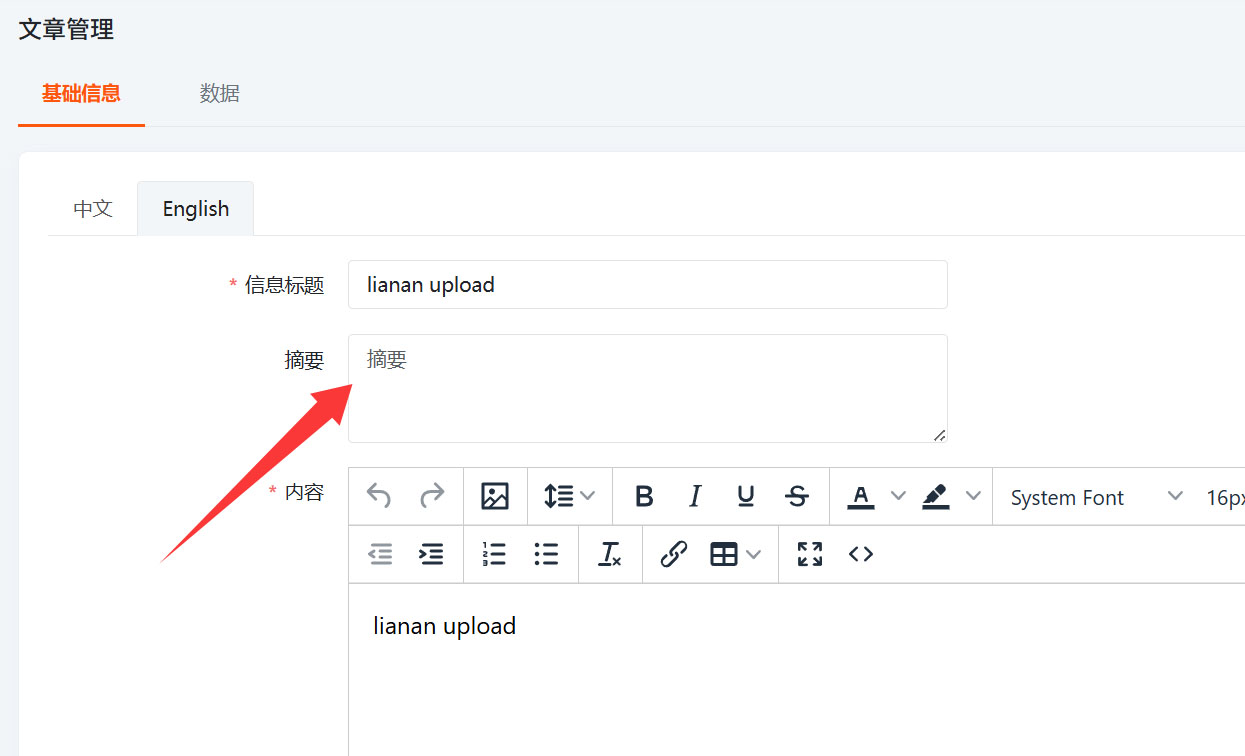
如果没有英文内容,或还没写好,只要在英文的页面将摘要空着,则官网上的对应页面就会只出现中文内容,没有切换语言的选项:
设置文章封面
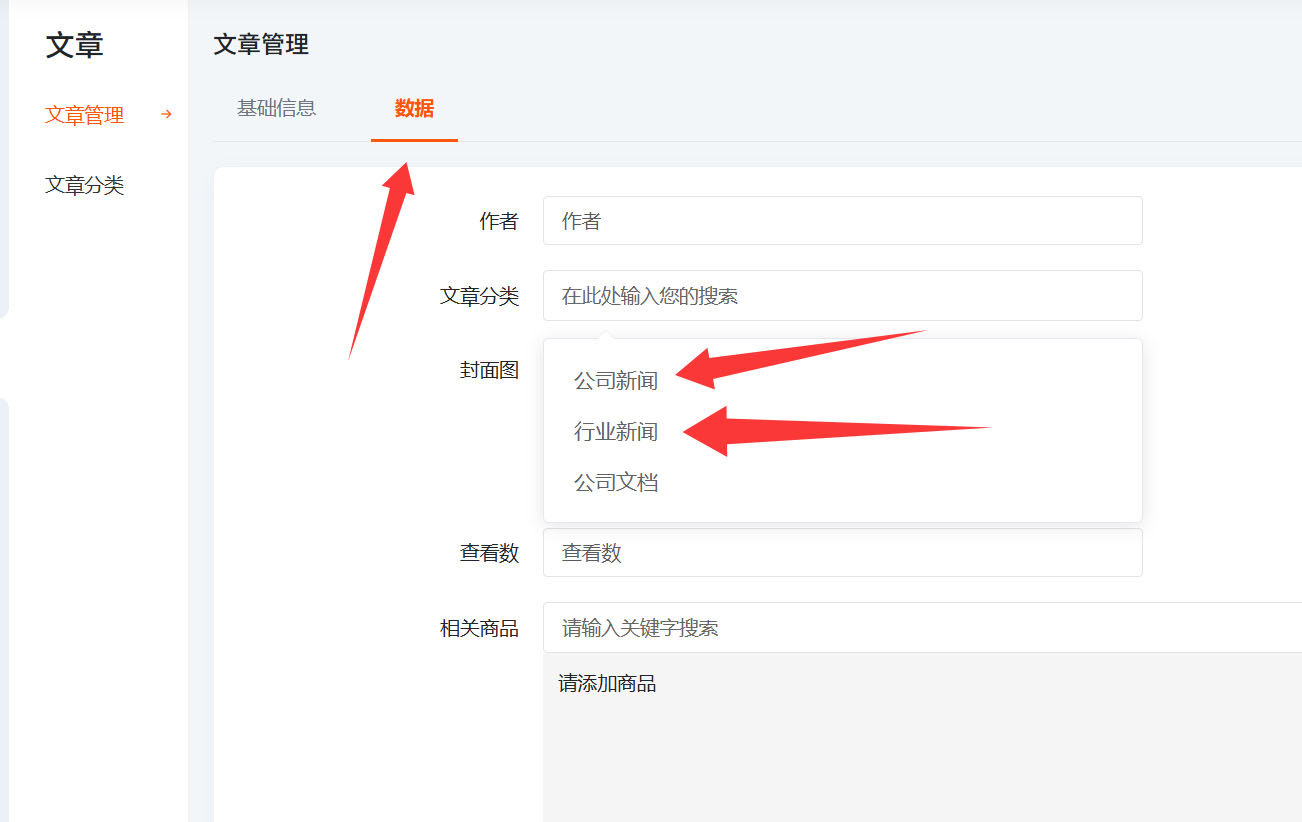
点击数据选项卡,根据清空选择文章分类为公司新闻或业内新闻二选一,不要选公司文档,那是公司内部文档的分类。
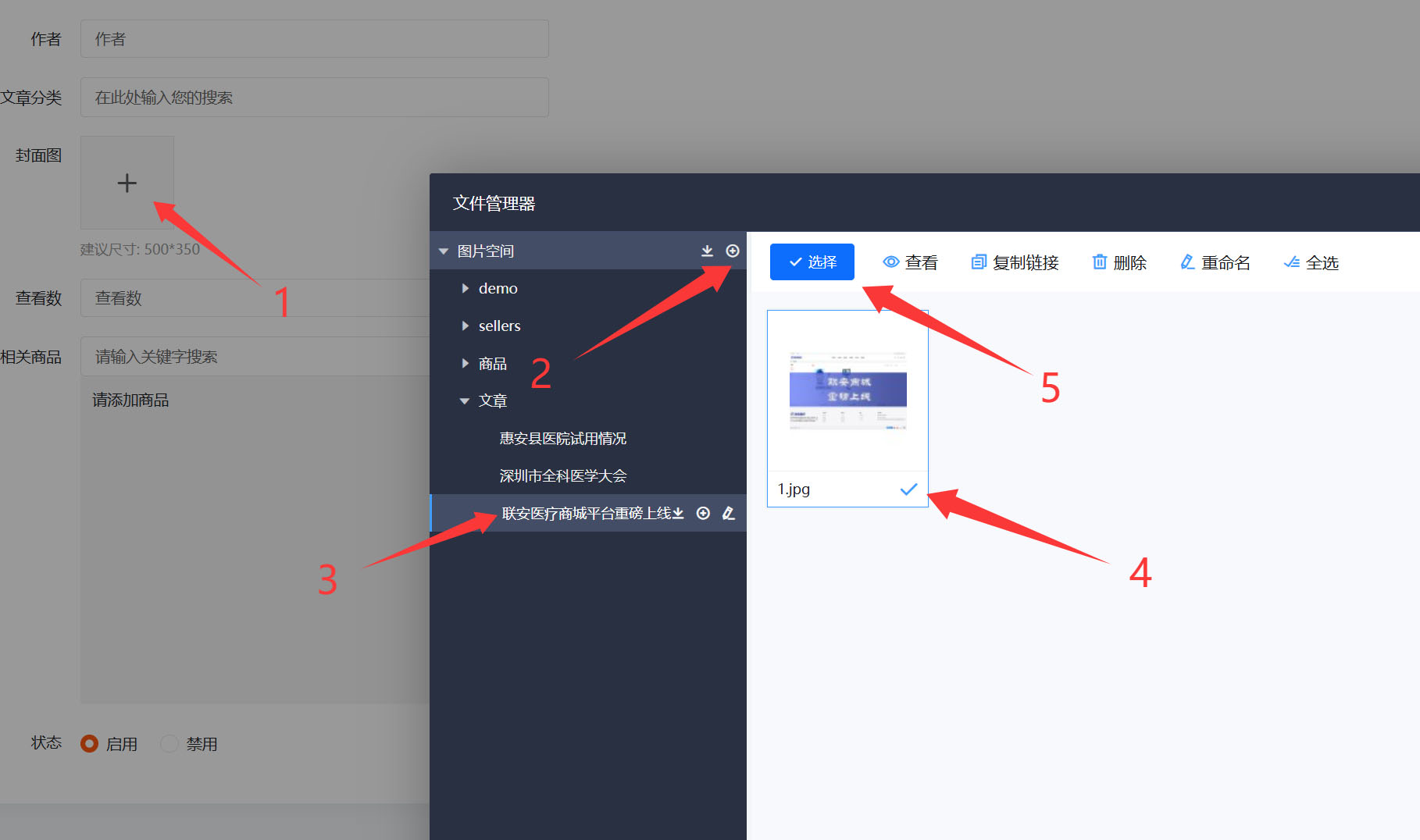
上传封面图, 点击加号图标,然后在文章的列表下面新建一个目录方便管理,将要设置为封面的图片上传到目录下,选中该图片,再点击选择,即可将该图片设置为封面。
全部处理完毕之后,点击下方的保存按钮,文章即可添加完毕,此时刷新联安官网,可以在首页公司动态部分看到新添加的文章。