


阴道镜软件安装及智控屏烧录手册
作者:
发布时间: 2025-12-02 02:57:19
查看数: 111
阴道镜软件安装程序下载,直接下载安装即可
C36 增加活检颜色和ECC,打印报告页面增加注释,统计页面修改
智控屏烧录手册
1. 首先下载VisulTFT开发环境
解压之后里面有个vtsetup.exe文件,运行安装,一路选默认配置即可
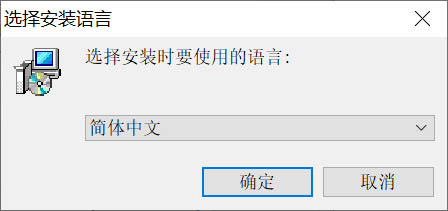
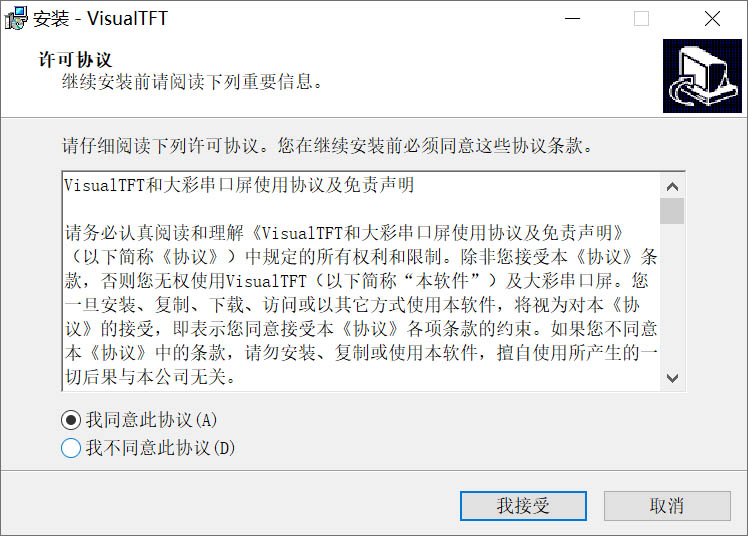
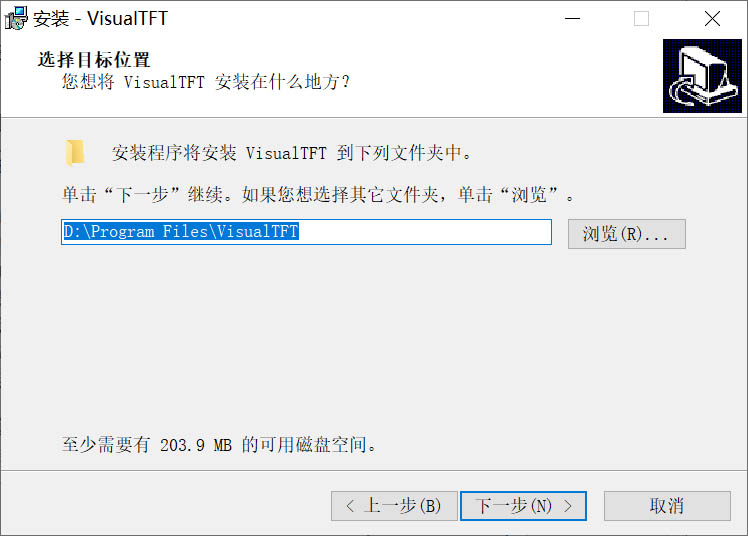
之后桌面上会出现一个图标,表示安装成功:

2. 下载解压智控屏项目工程(2选1):
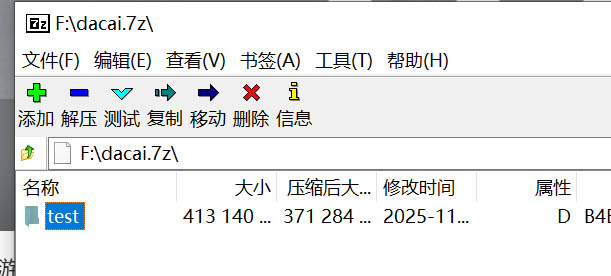
下载解压,里面是一个名叫test的文件夹,解压到d盘的某个位置,比如d:\dacai,记住该位置
3. 运行visultft开发环境并打开项目工程:
关掉阴道镜软件,关掉windows下的其他软件,以免冲突。双击第一步最后的图标,运行visualTFT,出现如下画面:
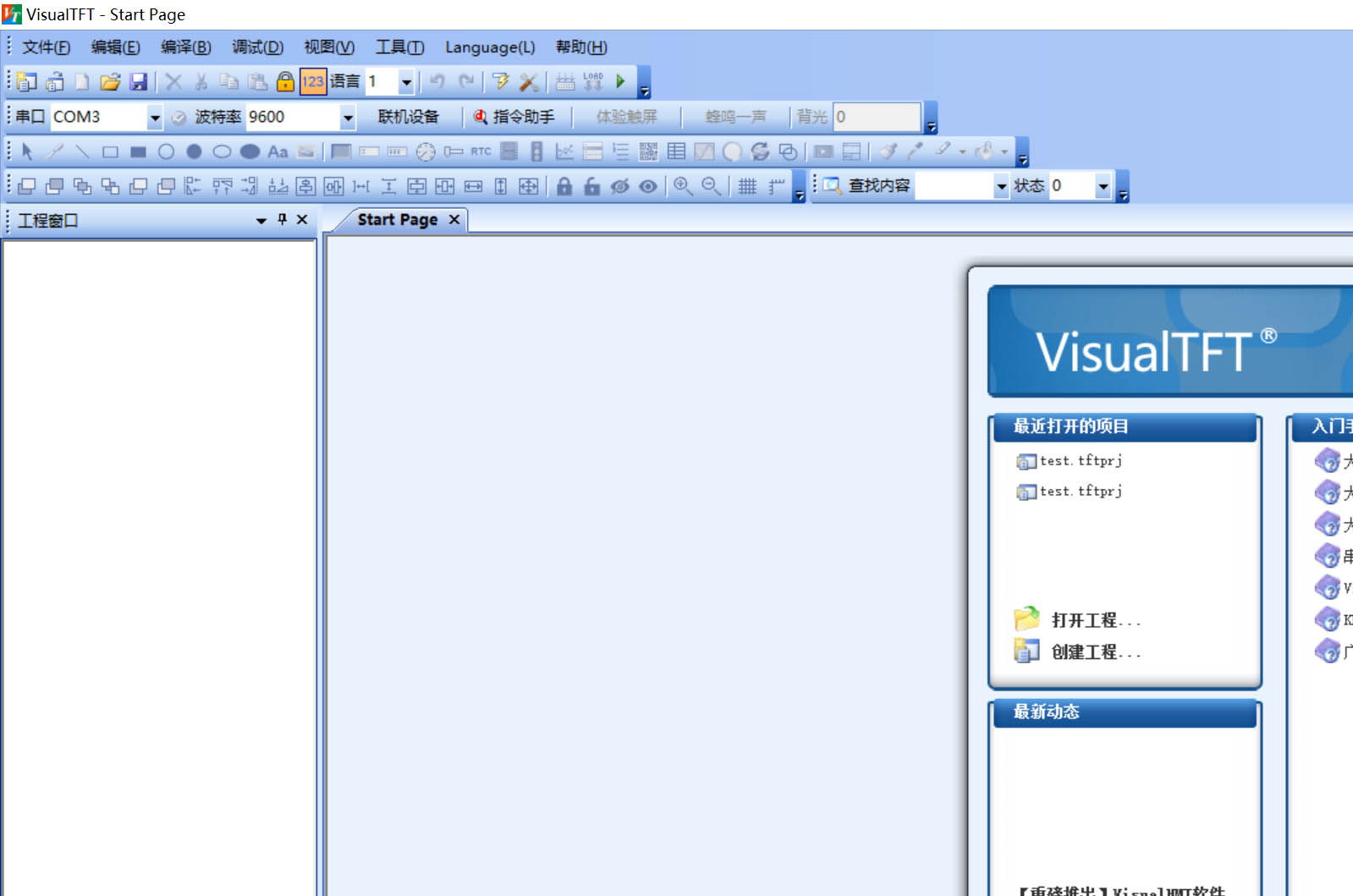
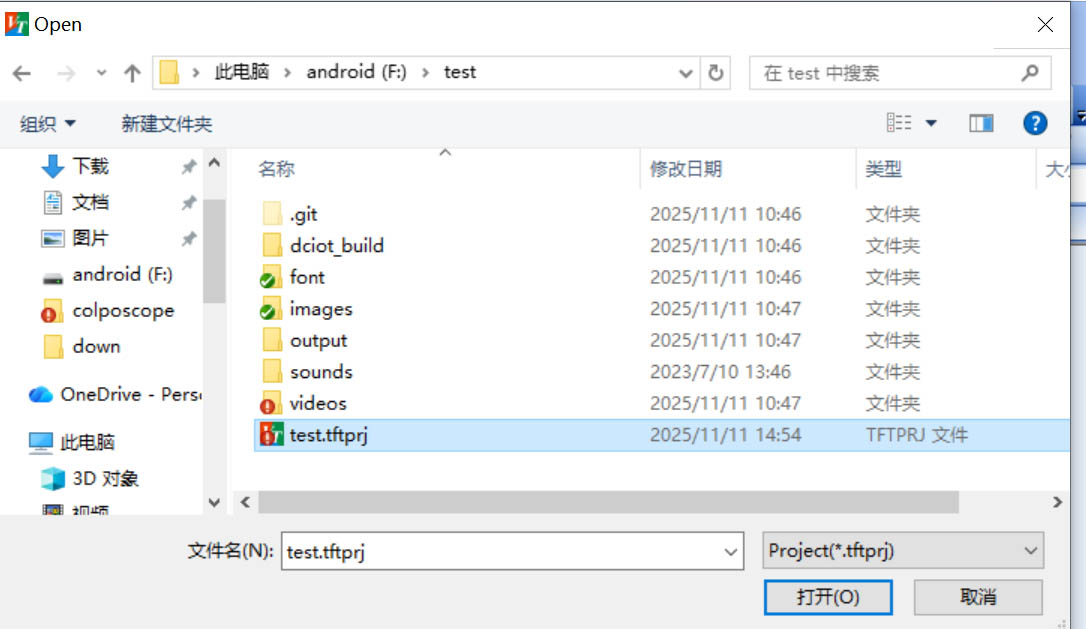
点击左上角的”文件”->”打开工程“,然后选择你第二步之中解压出来的文件夹test,下面会有一个test.tftprj文件,双击打开:
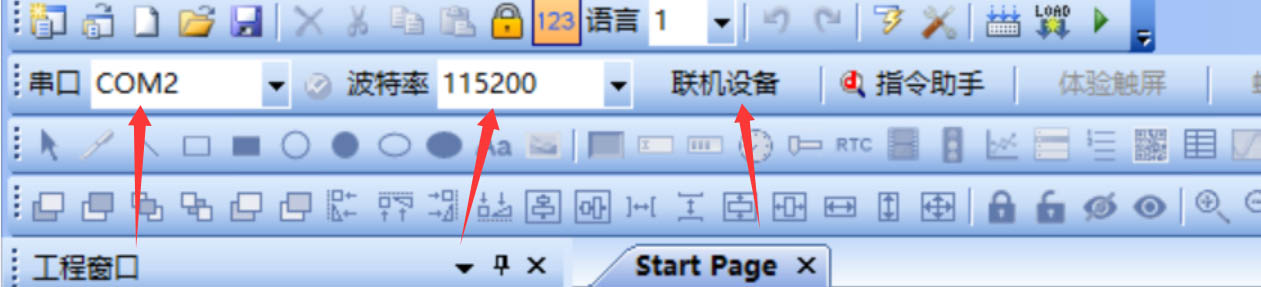
串口后的下拉菜单选中COM2,波特率选115200,然后点击联机设备:
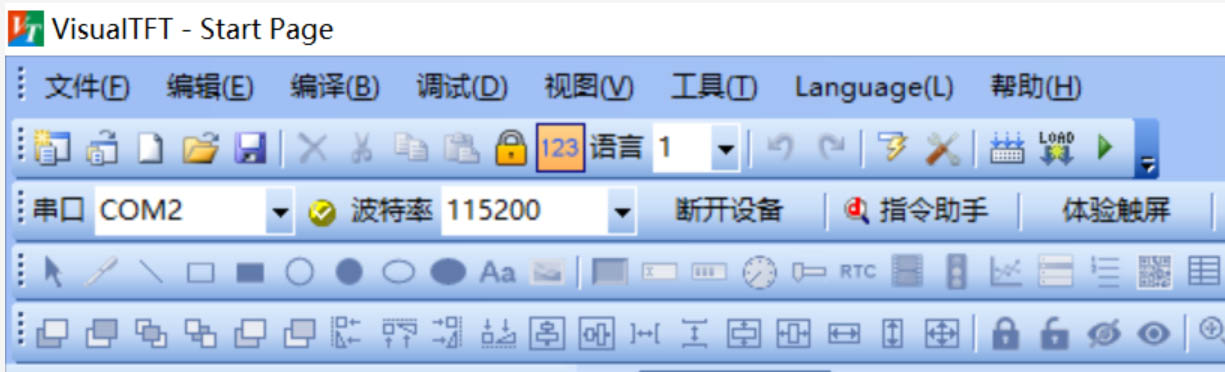
此时会出现滴的一声,变为如下状态,表示连接成功:
然后选择菜单栏里的”调试”->”下载到设备“,等待片刻,会弹出一个窗口,如下图所示,PKG文件路径可能不同,不用管,勾选非阻塞模式前面的对号,然后波特率设为921600,然后点击”串口下载“按钮:
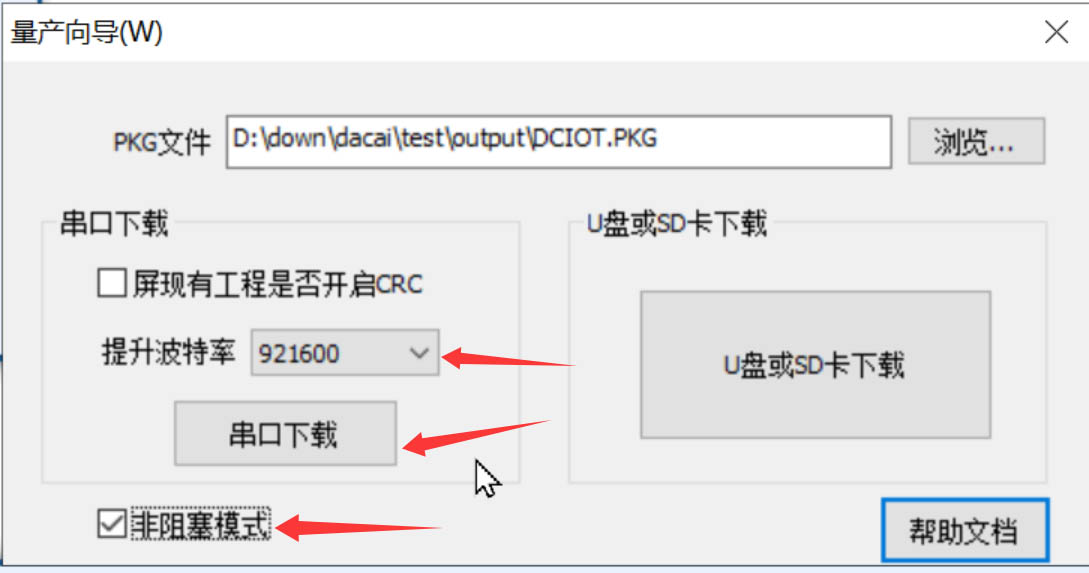
等待片刻,软件左下角会提示开始下载,界面右下角会出现一个绿色进度条,即开始下载,下载时间会很长,需等待一个半小时,这中间请不要使用设备。
下载完成之后左下角会提示下载成功,此时关闭visualTFT,重启阴道镜设备即可。
4. 删除和卸载
重启设备之后,如果确认烧录成功,请删掉第二步里解压出来的test工程以及原解压包
在windows系统的设置->应用里卸载掉第一步安装的visualTFT
以免用户出现误操作打开软件造成困惑